Как использовать SSH?
Для обеспечения безопасного соединения при взаимодействии с серверами на серверах Radicenter доступно использование SSH.
1. Общая информация
Secure Shell, или просто SSH, — это сетевой протокол, который позволяет безопасно обмениваться данными между сетевыми устройствами по защищённому каналу. Шифрование SSH позволяет передавать данные через небезопасные сети (Интернет), обеспечивая конфиденциальность и целостность информации. SSH предоставляет клиентам возможность удалённого доступа непосредственно к оболочке (shell) сервера. Безопасность SSH основана на криптографии с использованием открытого и закрытого ключей.
Для использования SSH на серверах Radicenter необходимо сгенерировать ключ RSA или DSA и поместить его открытую часть в файл .ssh/authorized_keys, расположенный на сервере.
NB! На серверах cPanel необходимые ключи можно создать и добавить также через панель управления!
cPanel -> SECURITY -> SSH Access -> Manage SSH Keys
– Для добавления: «Generate new key» или «Import key»
– Для разрешения или удаления доступа (после добавления): в разделе «Public Keys» выберите нужную строку и нажмите «Manage» или «Delete».
– Для авторизации ключа (после добавления): в разделе «Public Keys» выберите нужную строку и нажмите «Manage» -> «Authorize».
Ключ также можно загрузить через FTP или файловый менеджер cPanel. При входе с использованием ключа подключиться по SSH сможет только пользователь, на компьютере которого хранится закрытая часть ключа.
NB! После добавления ключа обязательно убедитесь, что для файлов установлены правильные права доступа:
1 |
chmod 700 ~/.ssh |
2 |
chmod 600 ~/.ssh/authorized_keys |
2. Использование SSH в Windows
Для использования SSH в Windows необходимо скачать и установить программу PuTTY (доступна ЗДЕСЬ). Потребуются следующие приложения (при использовании установщика устанавливается весь комплект; при отдельной загрузке понадобятся перечисленные ниже программы):
– PuTTY (графический SSH-клиент для Windows)
– PuTTYgen (программа для создания SSH-ключей в Windows)
– Pageant (автоматический менеджер SSH-ключей для Windows)
Создание SSH-ключа с помощью программы PuTTYgen
1. После загрузки необходимой программы запустите файл PUTTYGEN.EXE.
– В качестве типа ключа обязательно выберите: SSH-2 RSA
Number of bits in a generated key: 4096
После этого нажмите кнопку Generate.
Во время процесса генерации ключа следуйте инструкциям и при необходимости перемещайте курсор мыши над полосой, отображающей ход процесса.
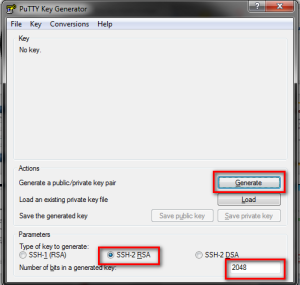
2. После создания SSH-ключа сохраните его в надёжном месте на компьютере, чтобы он не был случайно удалён или утерян.
– Настоятельно рекомендуем защитить ключ паролем (Key passphrase и Confirm passphrase).
– Для сохранения ключей используйте кнопки Save public key и Save private key.
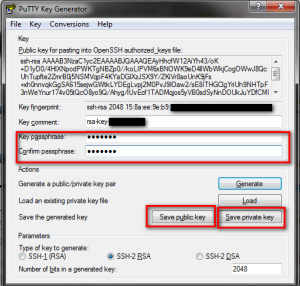
3. Открытую часть SSH-ключа (на изображении выделена синим цветом) необходимо скопировать на сервер в файл .ssh/authorized_keys.
– Достаточно просто скопировать и вставить данный текст в указанный файл на сервере.
– Для этого сначала необходимо создать на сервере каталог .ssh, затем файл authorized_keys, в который нужно вставить содержимое поля Public key for pasting into OpenSSH authorized_keys file.
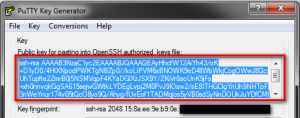
4. Добавление SSH-ключа в SSH Agent (необязательно — также можно проходить аутентификацию непосредственно через PuTTY):
– Откройте Pageant.
– Добавьте свой закрытый ключ в список SSH-ключей с помощью кнопки Add Key.
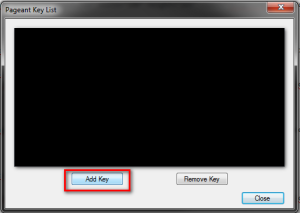
NB! После добавления ключа обязательно убедитесь, что для файлов установлены правильные права доступа:
1 |
chmod 700 ~/.ssh |
2 |
chmod 600 ~/.ssh/authorized_keys |
Использование SSH в Windows
1. Откройте PuTTY.
2. Введите данные вашего сервера (IP-адрес или доменное имя) в соответствующие поля.
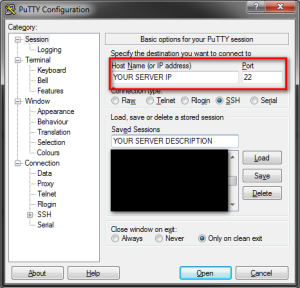
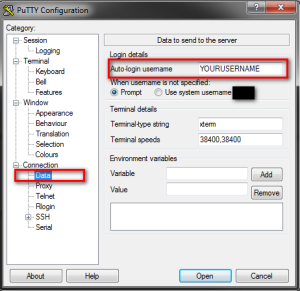
3. Откройте раздел «Data» и укажите имя пользователя вашего сервера (в формате npXXXXX или rXXXXXX).
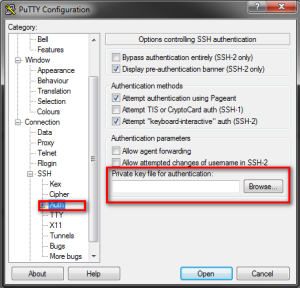
4. Добавьте файл вашего закрытого ключа (private key) в разделе Connection -> SSH -> Auth.
5. Вернитесь в первый раздел «Session» и сохраните профиль, нажав кнопку «Save».
Теперь данные подключения к серверу сохранены в конфигурации PuTTY на вашем компьютере, и вы сможете использовать их для последующих подключений.
3. Использование SSH в Linux
СОЗДАНИЕ КЛЮЧЕЙ И ДОБАВЛЕНИЕ ИХ НА СЕРВЕР
1. Откройте терминал (командную строку).
2. Создайте закрытый и открытый ключи:
1 |
~/.ssh |
2 |
ssh-keygen -t rsa -b 4096 -C "key_comment" |
(key_comment <- не является обязательным, однако рекомендуется указать собственный комментарий или адрес электронной почты.)
После этого система запросит имя файла и пароль (рекомендуется указать оба):
1 |
Generating public/private rsa key pair. |
2 |
Enter file in which to save the key (/home/<ваше_имя_пользователя>/.ssh/id_rsa): |
3 |
Enter passphrase (empty for no passphrase): |
4 |
Enter same passphrase again: |
– Закрытый и открытый ключи успешно созданы.
3. Скопируйте открытый ключ (содержимое файла с расширением .pub) на сервер.
1 |
cat ВАШЕ_ИМЯ_ФАЙЛА.pub |
(Команда выводит содержимое файла в окне терминала для последующего копирования.)
– Для этого сначала необходимо создать на сервере каталог .ssh, затем файл authorized_keys, в который следует вставить содержимое открытого ключа.
NB! После добавления ключа обязательно убедитесь, что для файлов установлены правильные права доступа:
1 |
chmod 700 ~/.ssh |
2 |
chmod 600 ~/.ssh/authorized_keys |
ДОБАВЛЕНИЕ КЛЮЧА В SSH AGENT И ПОДКЛЮЧЕНИЕ К СЕРВЕРУ
1. Добавьте ключ в SSH Agent с помощью команды:
1 |
ssh-add ~/.ssh/ВАШ_ФАЙЛ_ЗАКРЫТОГО_КЛЮЧА |
2. Для подключения к серверу из терминала выполните команду:
1 |
ssh -T ВАШ_АДРЕС_СЕРВЕРА |
– Если вы хотите сразу указать имя пользователя, используйте следующую команду:
1 |
ssh ВАШЕ_ИМЯ_ПОЛЬЗОВАТЕЛЯ@ВАШ_АДРЕС_СЕРВЕРА |